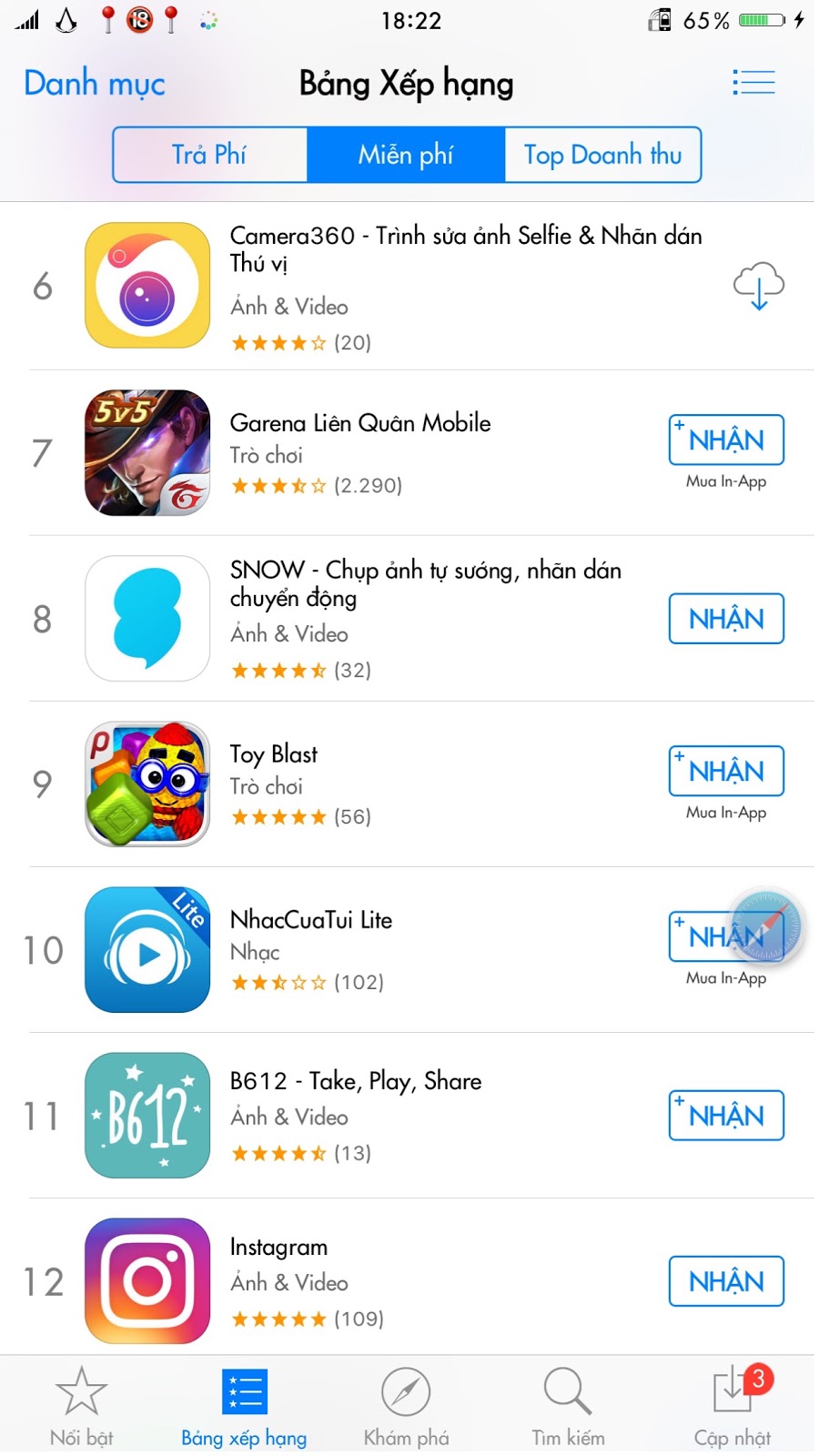
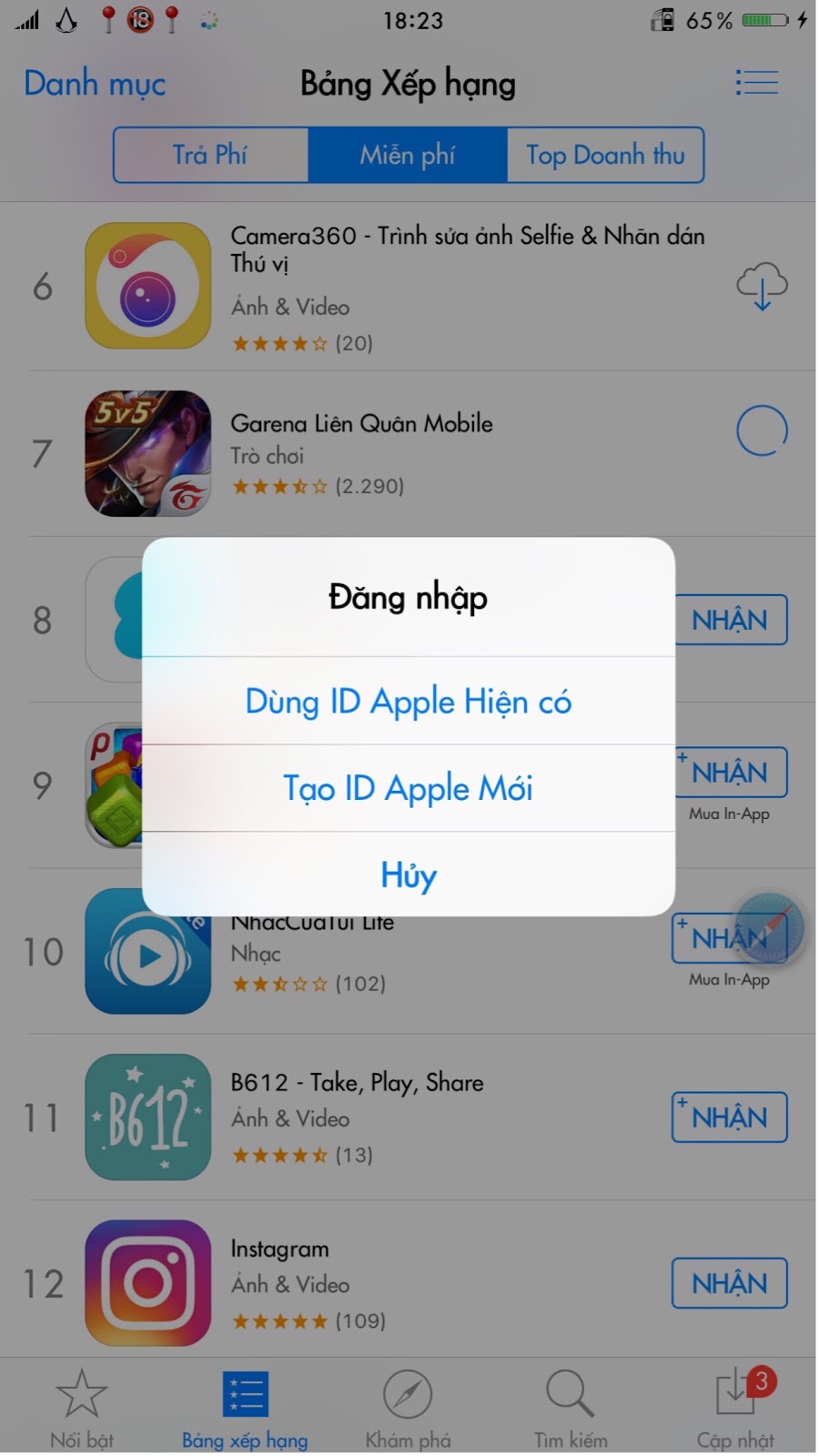
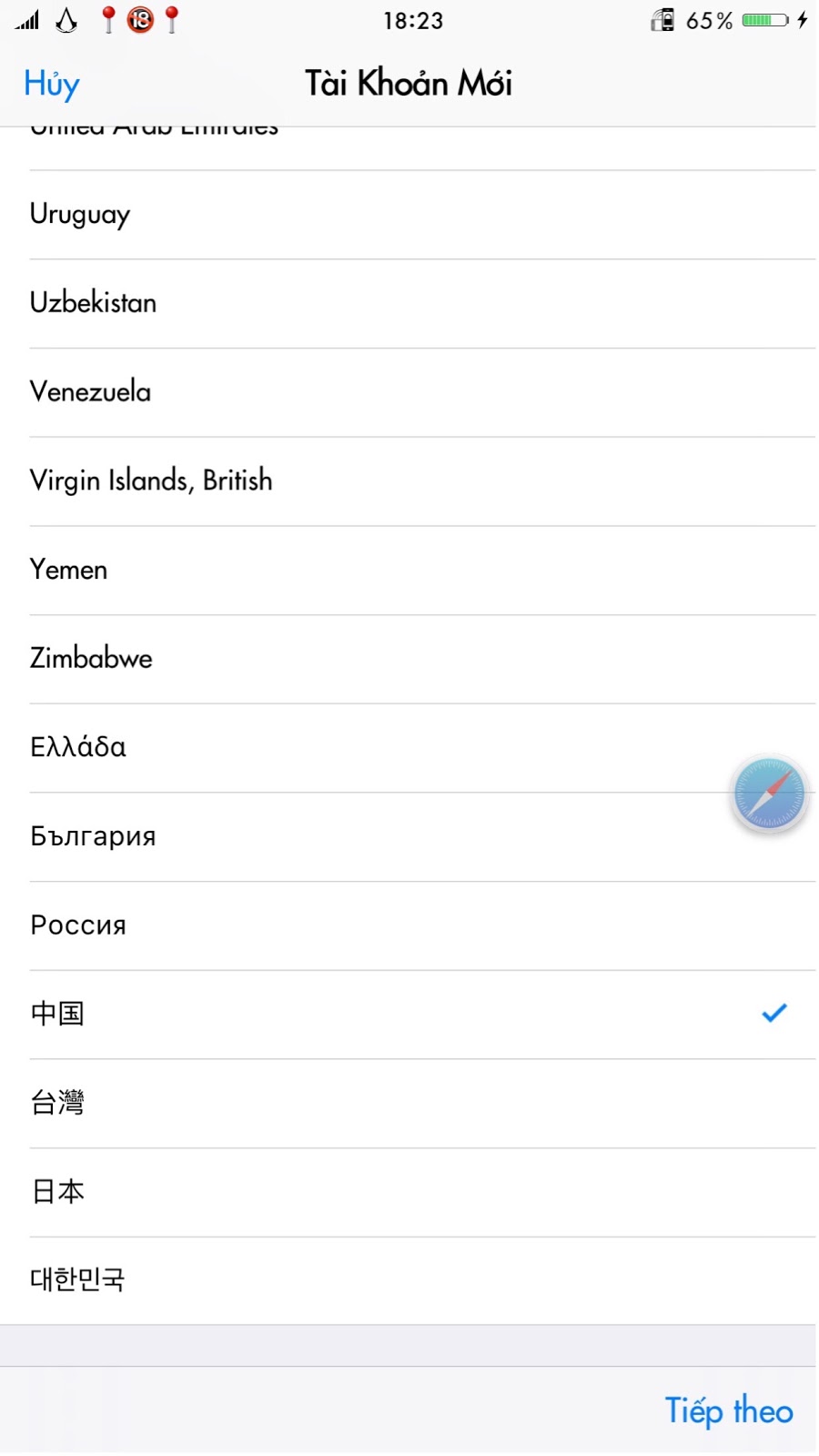
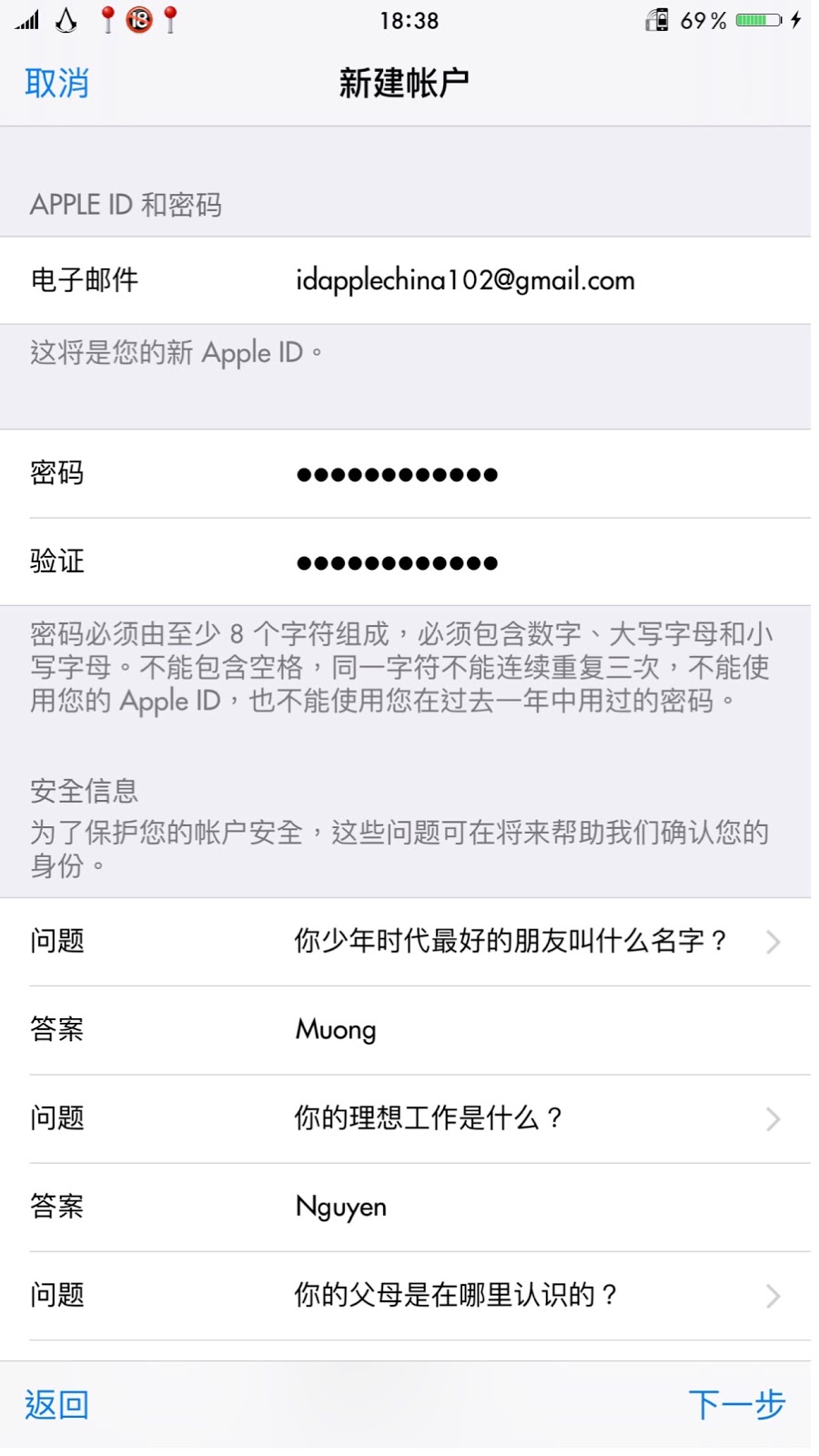
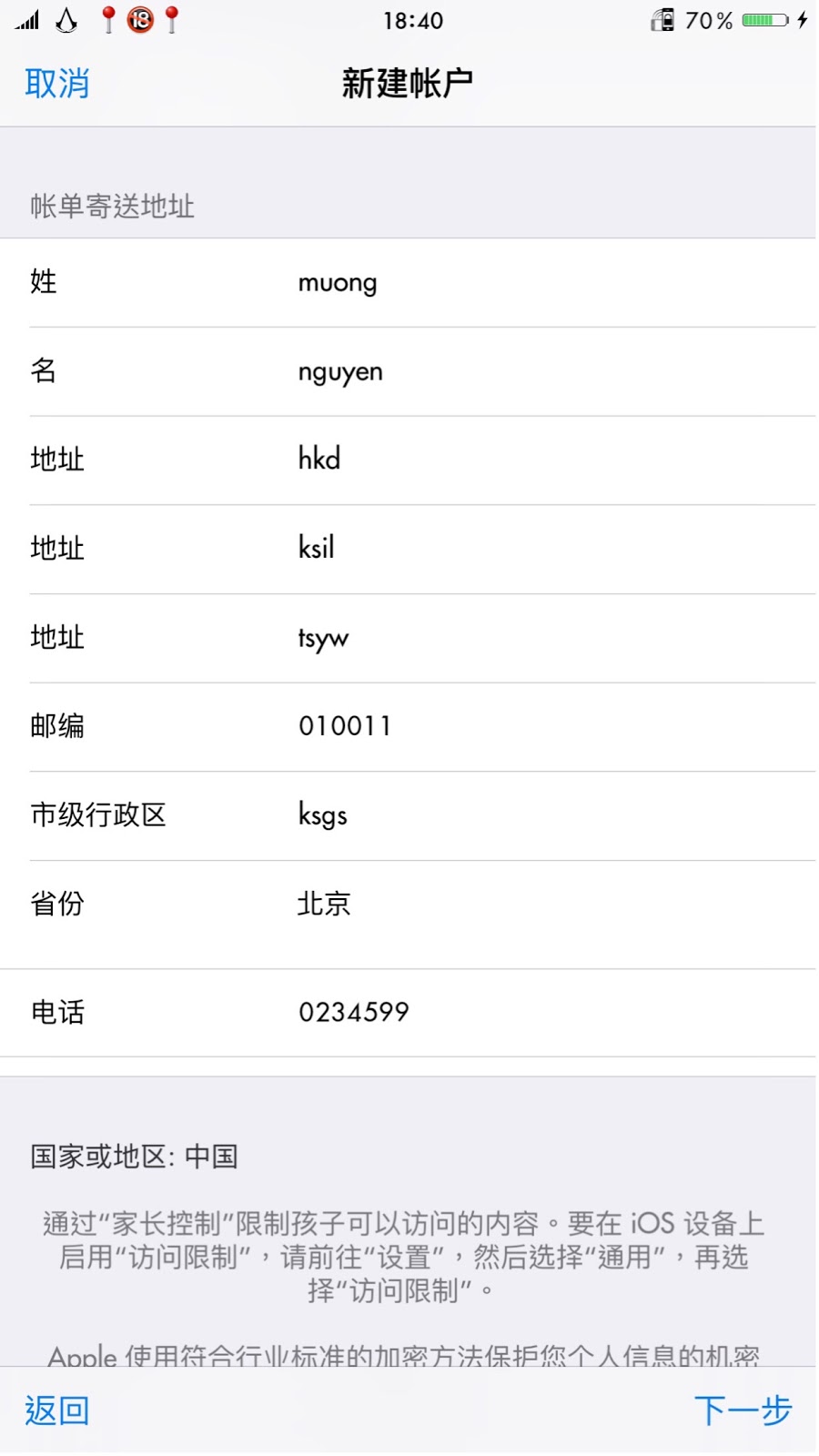
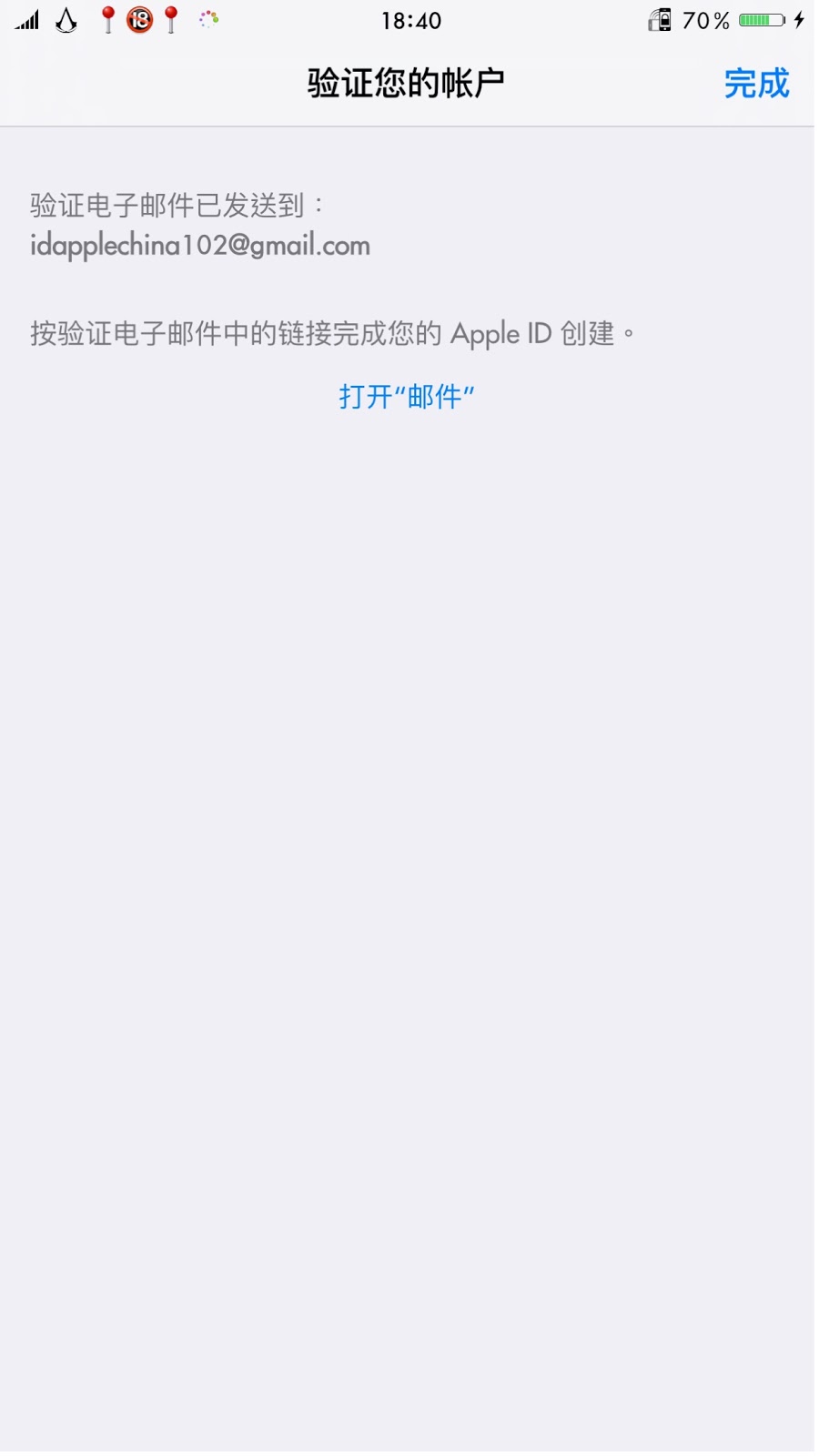
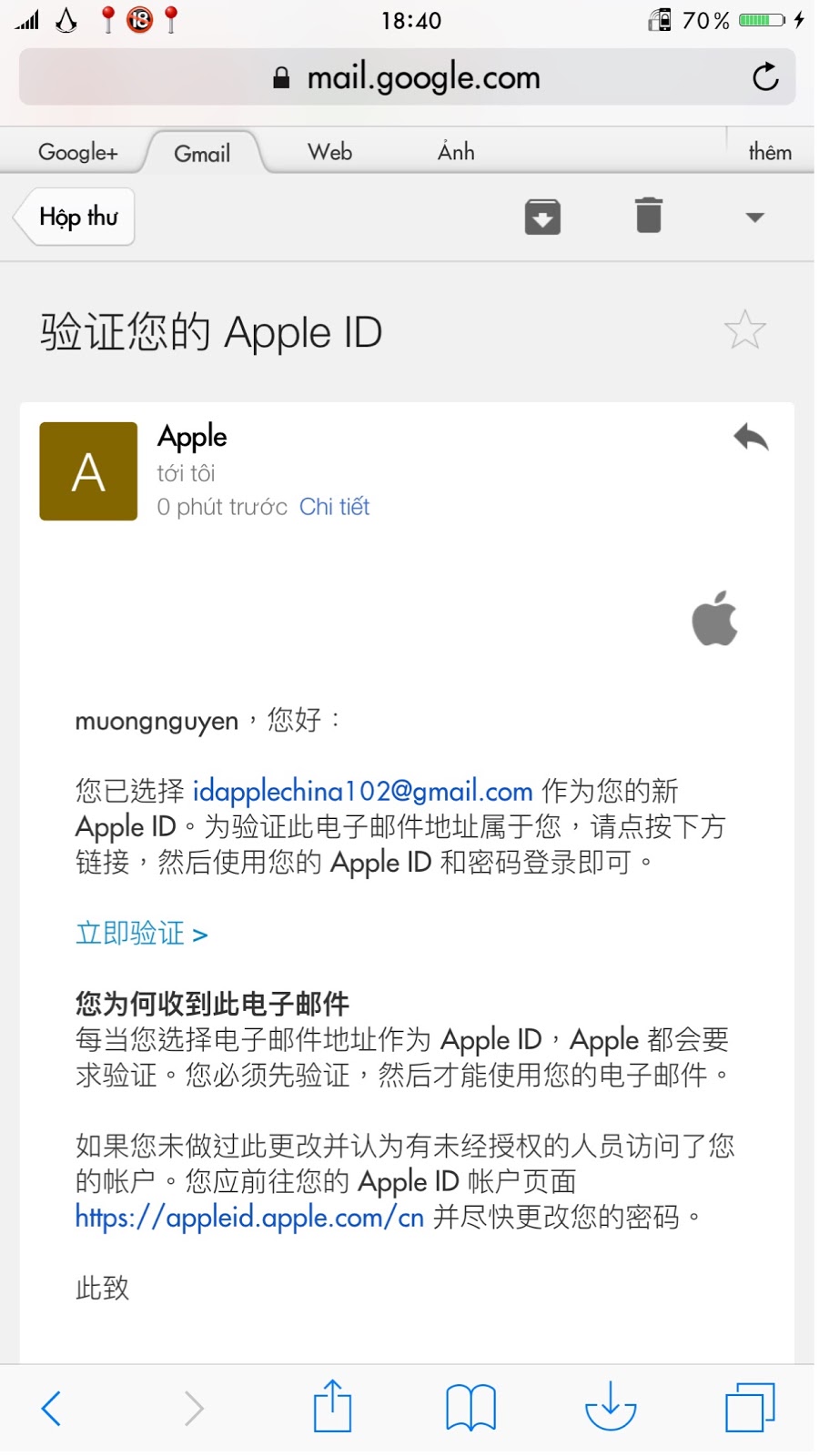
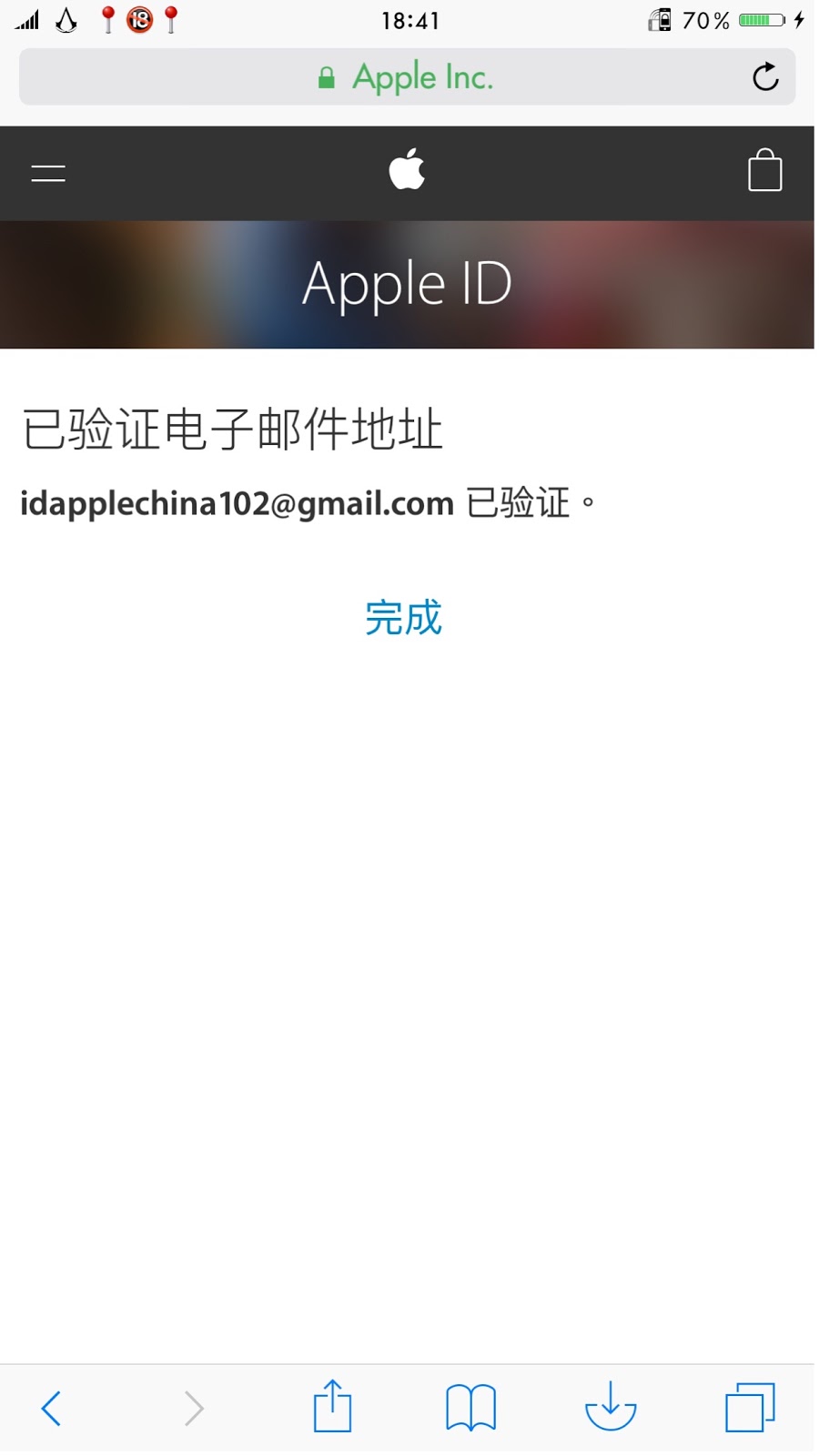
Xin chào các bạn, rất nhiều bạn inbox về fanpage hỏi và mượn ID apple china nay mình rảnh hướng dẫn chi tiết cho m.n cách tạo Id china đơn giản và nhanh nhất chỉ vài phút là bạn có thể sở hữu ID của riêng mình.
Như bài HD trước mình đã HD mọi người cách tạo ID apple việt nam miễn phí
Bước 2:Quan trọng, để quyết định ID của bạn có miễn phí hay không là phần này nhé: Bạn phải vô appstore và chọn 1 game hoặc app nào đó miễn phí rồi chọn tạo tài khoản nhé, khi đó đến đoạn thanh toán sẽ có chữ KHÔNG hiện lên. Bước 3,4,5... chi tiết trong hình nhé, mình sẽ cập nhật video sớm nhất :) ** Share ID apple:
ID: idapplechina102@gmail.com Pass: Muongnguyen1
Chọn game phần mềm miễn phí
tạo id apple china miễn phí
Hướng dẫn tạo id apple trung quốc miễn phí
tạo id apple china
cách tạo id apple china
id apple china
Cách xác nhận và tạo id apple trung quốc
hướng dẫn tạo ID apple trung quốc
Vậy là mình đã hướng dẫn chi tiết cách tạo id apple trung quốc ( china ) miễn phí trực tiếp trên điện thoại 1 cách đơn giản và dễ hiểu nhất Mỗi người hãy tự tạo cho mình 1 ID apple theo mong muốn nhé! Cảm ơn các bạn đã quan tâm và theo dõi.... Thân..!
Xin chào các bạn livestream FB không còn xa lạ với các bạn nhưng live màn hình đang sử dụng lên facebook chắc ít người biết đến. Hôm nay Muongnguyen.com sẽ hướng dẫn các bạn Livestream Màn Hình điện thoại ( Iphone ) bạn đang sử dụng lên Facebook 1 cách đơn giản dễ hiểu nhất.
Hướng dẫn livestream màn hình điện thoại lên facebook
+ Yêu cầu: - Trình duyệt web Puffin - Trang web lấy link livestream - Phần mềm quay video màn hình BBREC + Các bước tiến hành: - Bước 1: Download trình duyệt web puffin tại trang chủ http://www.puffinbrowser.com và chọn appstore sau đó dùng ID china của Muongnguyen.com chia sẻ nhé nếu bạn có rồi có thể bỏ qua.
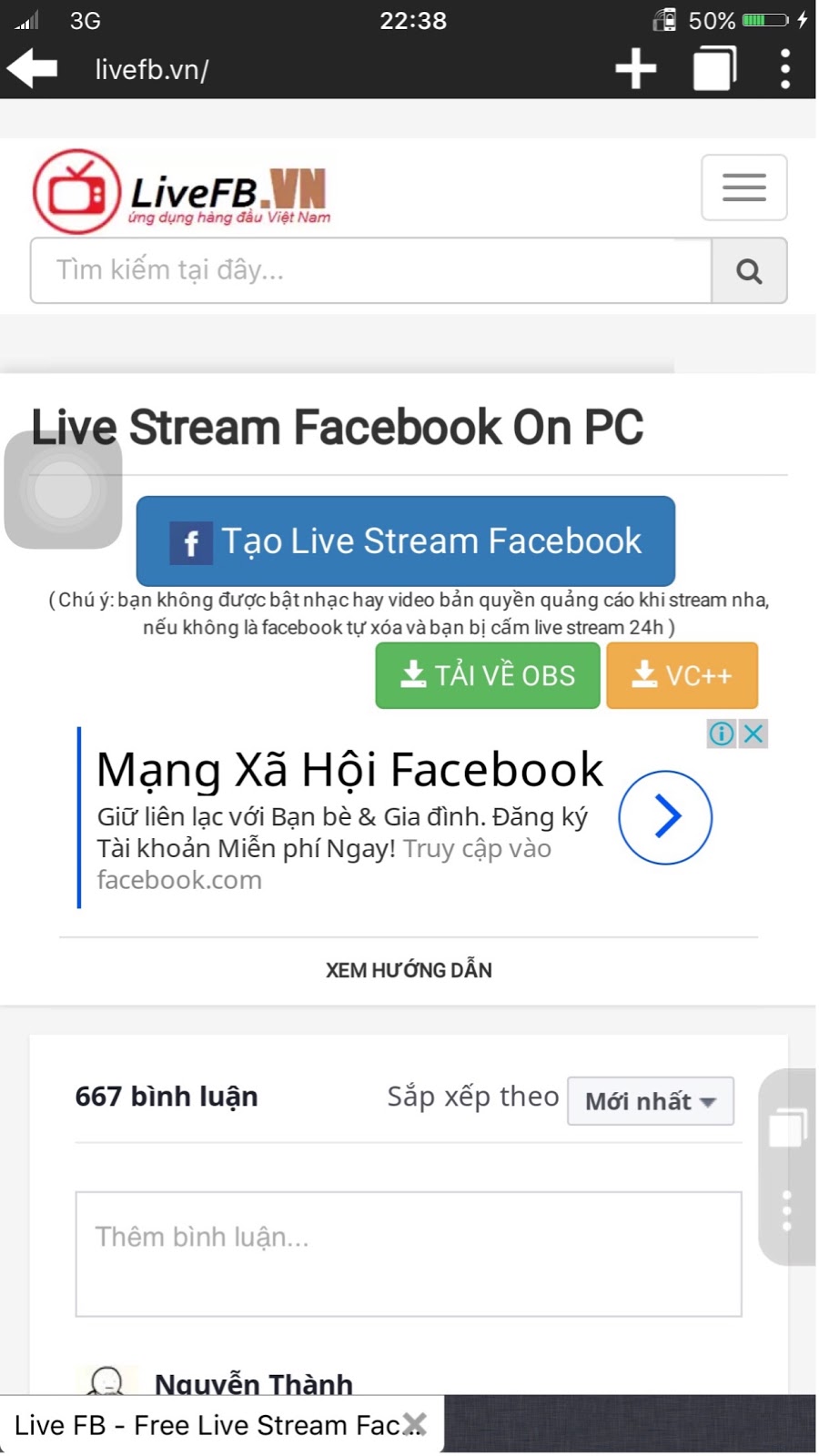
- Bước 2: lấy link livestream facebook: các bạn truy cập vào đường link : http://livefb.vn sau đó chọn " tạo live stream Facebook "
live stream màn hình điện thoại lên facebook
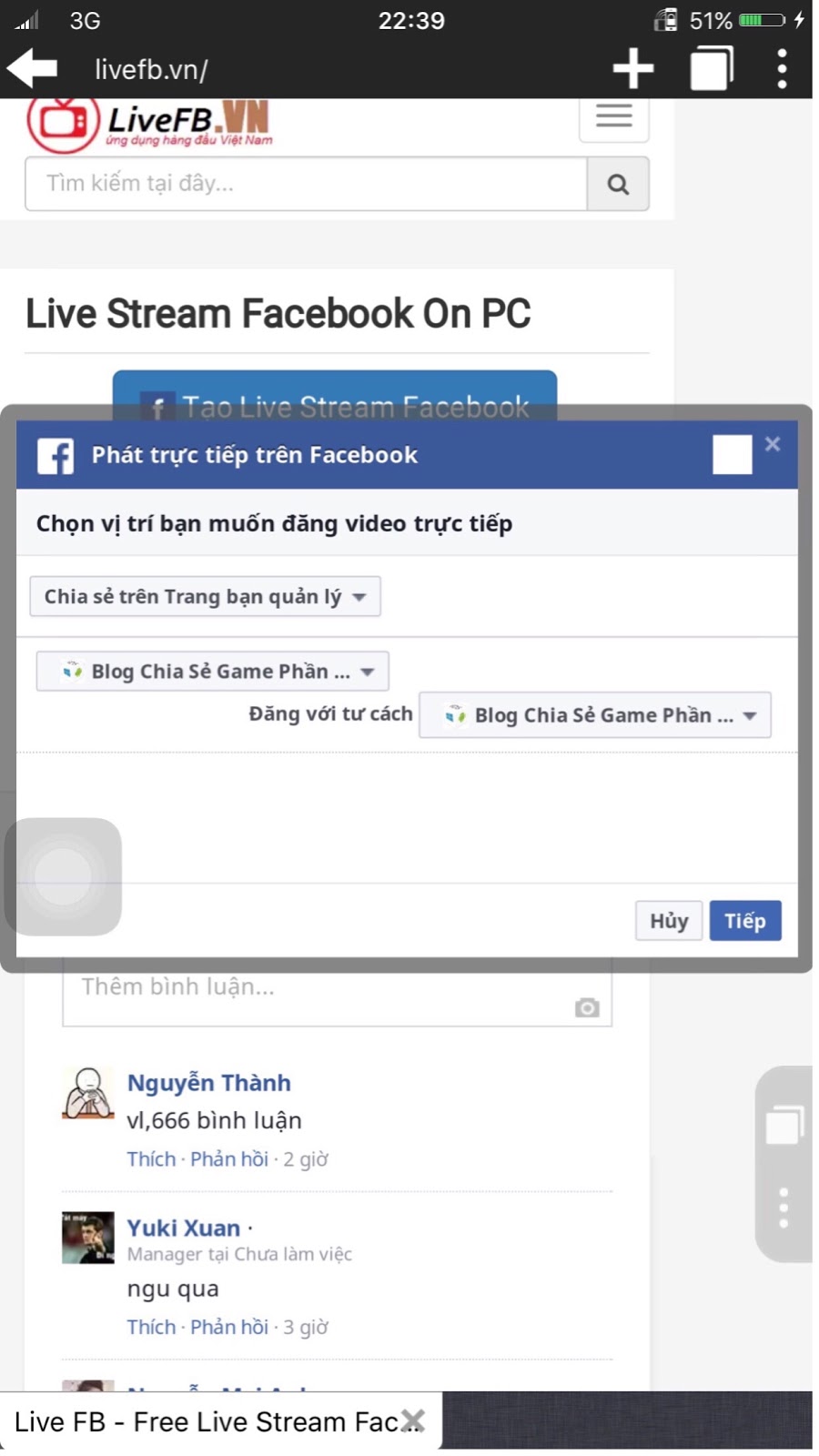
Tiếp theo bạn chọn dòng thời gian muốn phát trực tiếp ở đây mình sẽ chọn fanpage mình đang quản lý nhé !
Tuỳ chọn vị trí phát trực tiếp
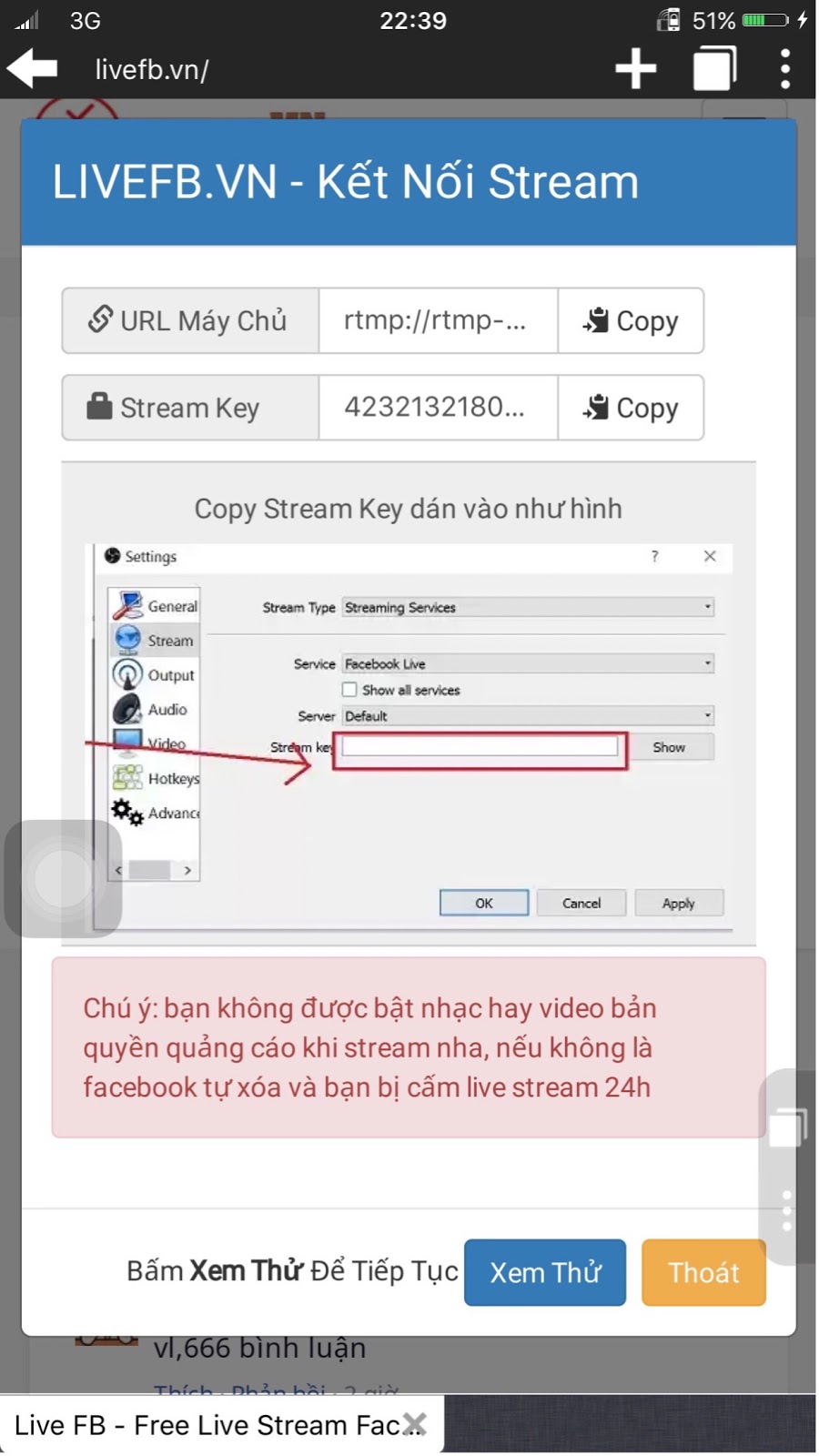
Khi đã chọn thành công bước tiếp theo bạn cần coppy và dán mã "URL Máy Chủ" và "Stream Key" vào phần mềm BBREC m sẽ nói bên dưới !
Mã code phát trực tiếp lên facebook
- Bước 3: Download phần mềm BBrec hỗ trợ livestream màn hình lên facebook • Các bạn dùng tài khoản này và vào phần đã mua tìm phần mềm BBREC và download nhé * Lưu ý:ID apple không đăng nhập vào icloud và vì lợi ích cộng đồng mong mọi người đừng đổi pass.
ID: idapplecn@icloud.com Pass: Cydia2016
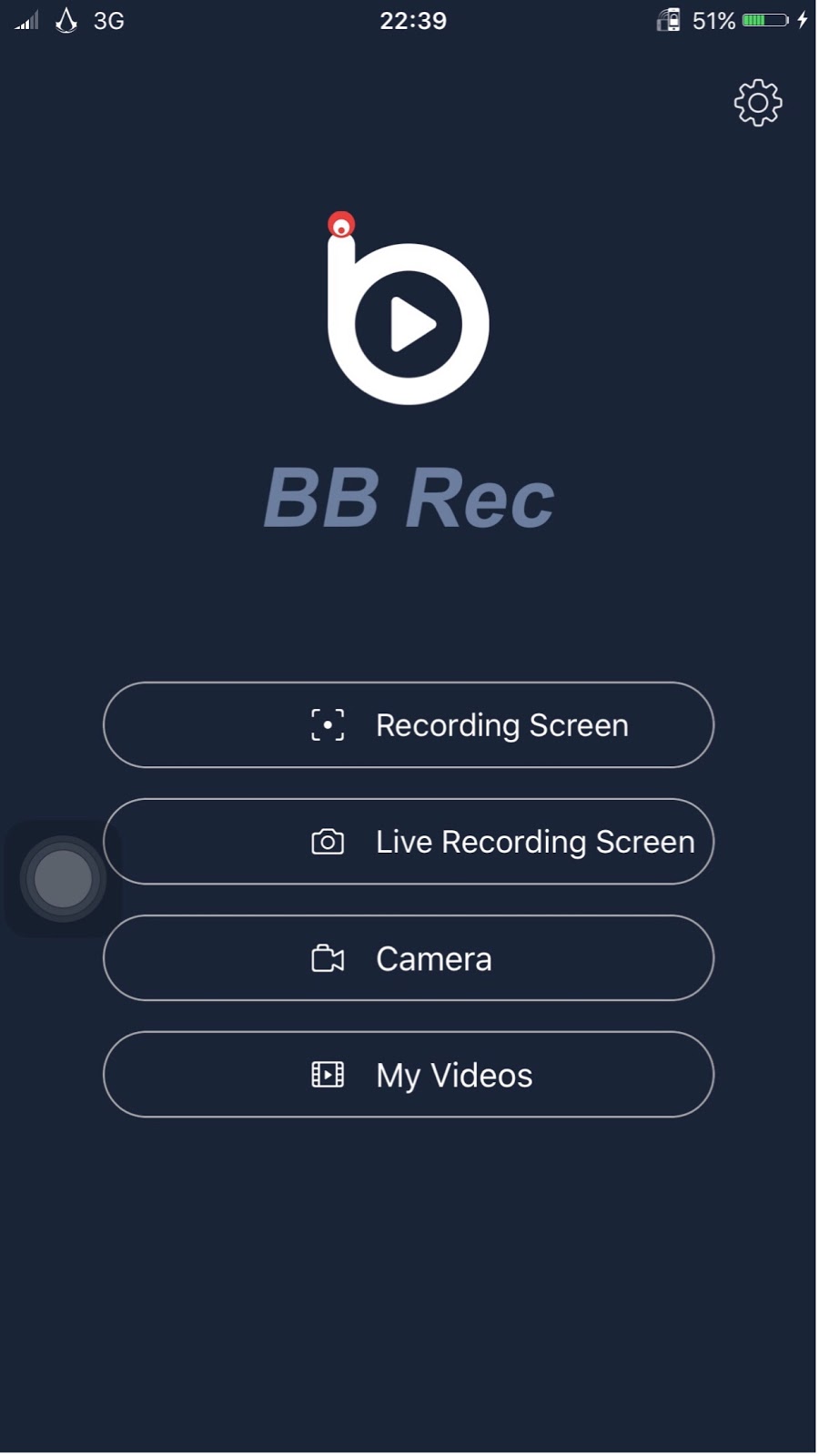
>>Sau khi tải về thành công Bbrec có giao diện như sau bạn tích chọn " live recording screen ".
Phần mềm BBREC quay video màn hình và phát trực tiếp lên facebook
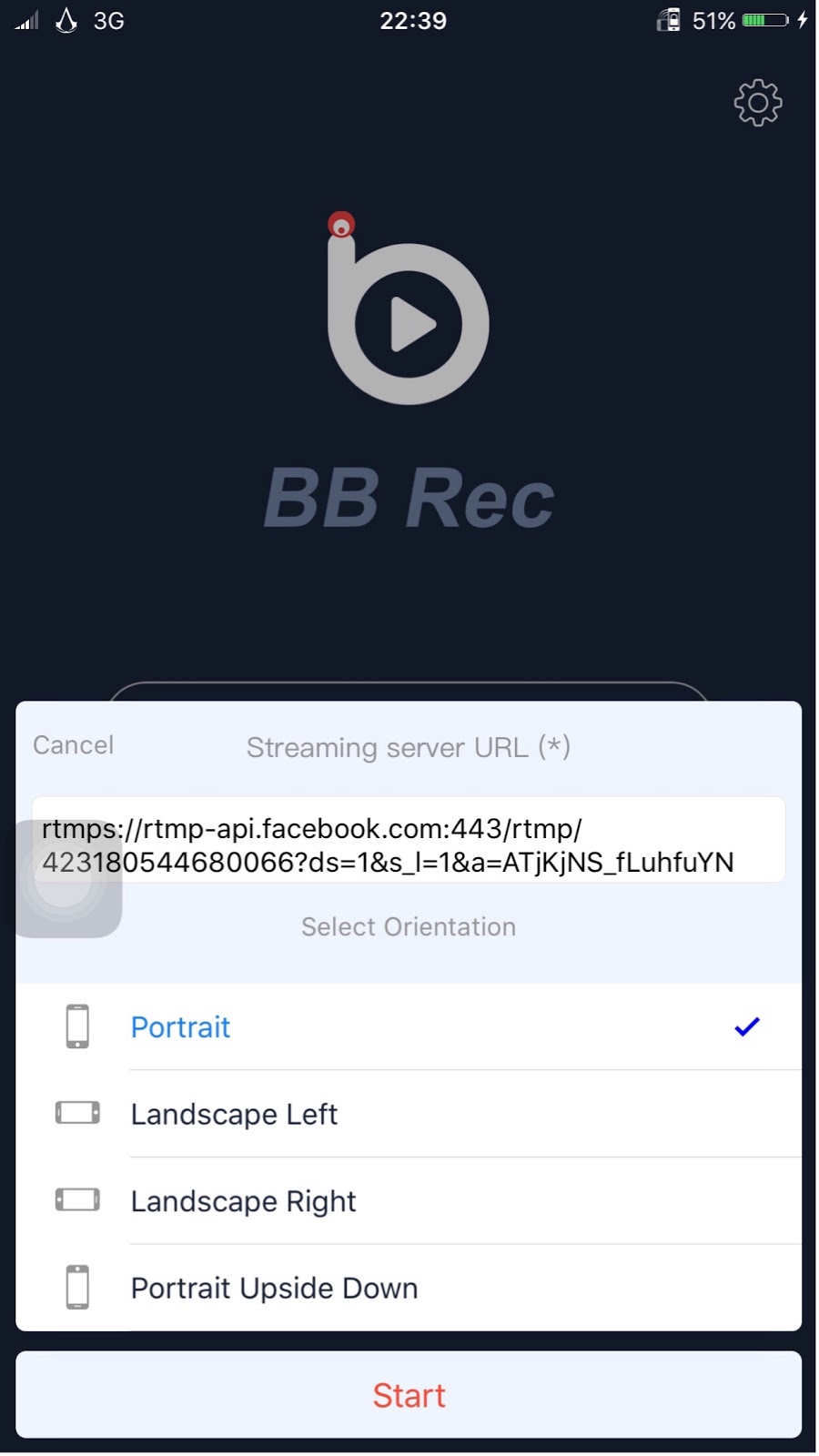
Sau khi hoàn tất bạn quay lại Puffin coppy 2 mã mình đã nói bên trên và dán liền chúng lại như trong hình nhé rồi sau đó chọn " Start "
Dán code mã nguồn phát trực tiếp lên facebook
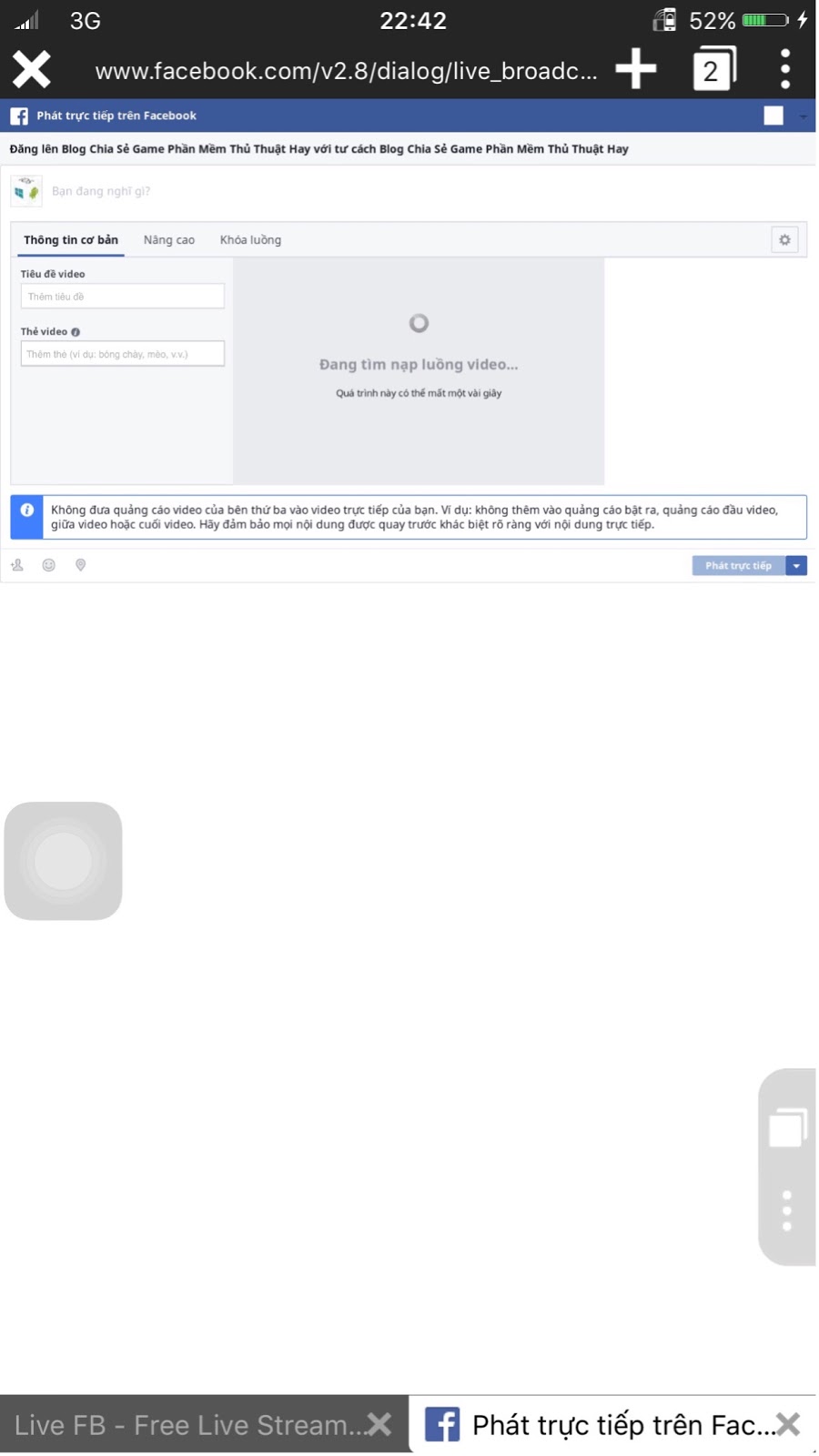
+ Bước cuối cùng khi Bbrec đang chạy nhưng chưa thể phát lên Fb vì vậy bạn cần quay lại trình duyệt web Puffin để tích chọn phát trực tiếp mới được nhé.
Phát trực tiếp màn hình điện thoại lên facebook
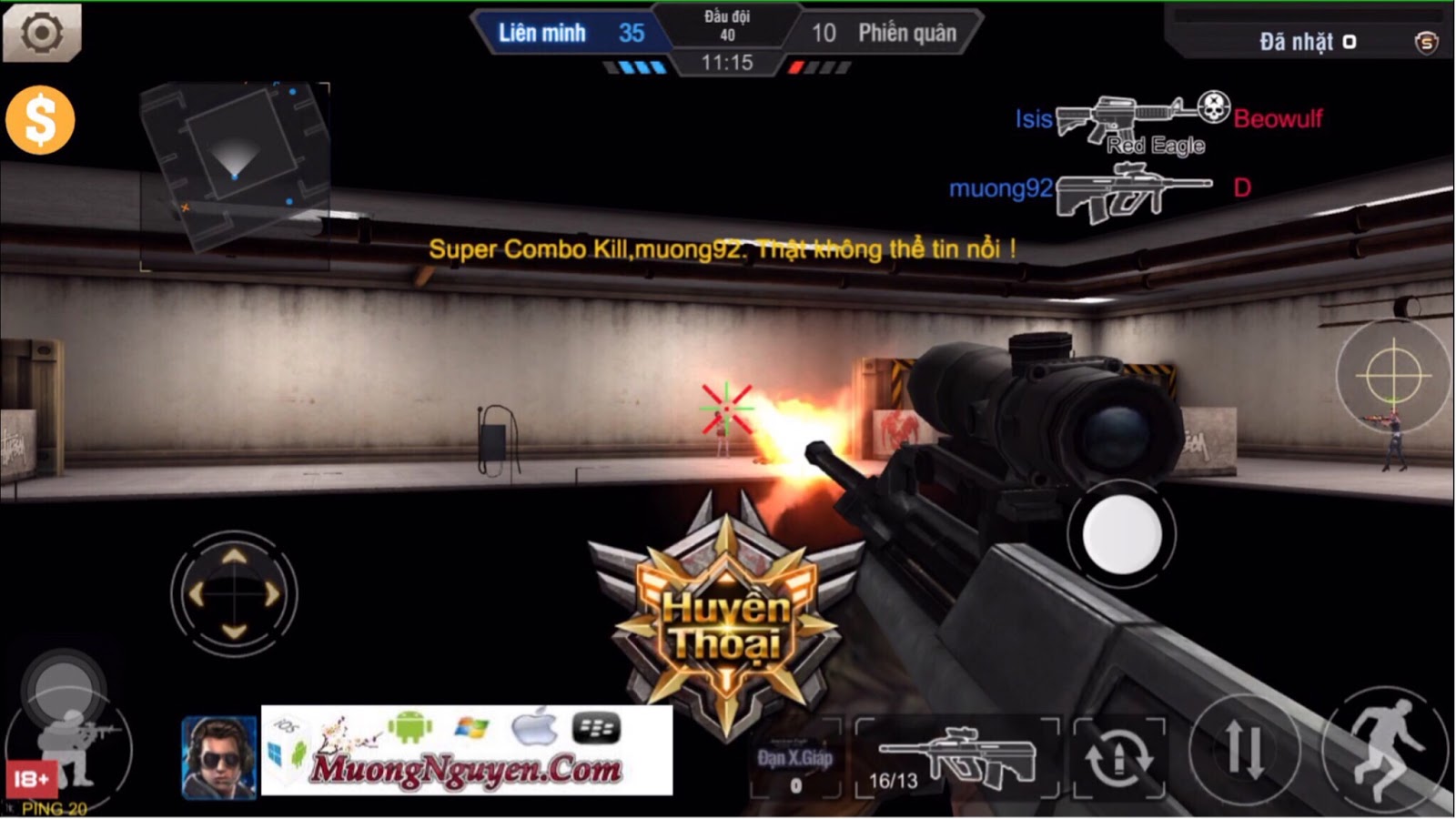
Vậy là xong Muongnguyen.com đã hướng dẫn các bạn livestream màn hình điện thoại lên Facebook 1 cách đơn giản giờ đây bạn hoàn toàn có thể phát trực tiếp màn hình điện thoại iphone lên facebook chia sẻ cho bạn bè và người thân cùng biết nhé!!! Thân.... Video demo live stream màn hình điện thoại lên facebook mình test game boom moble hồng kong :)
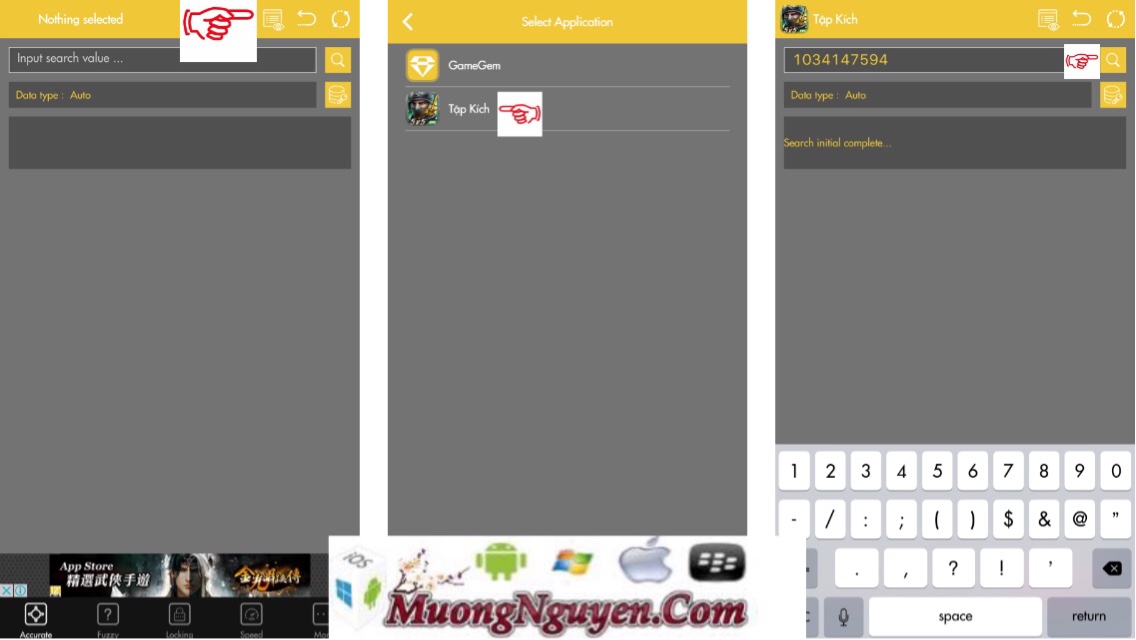
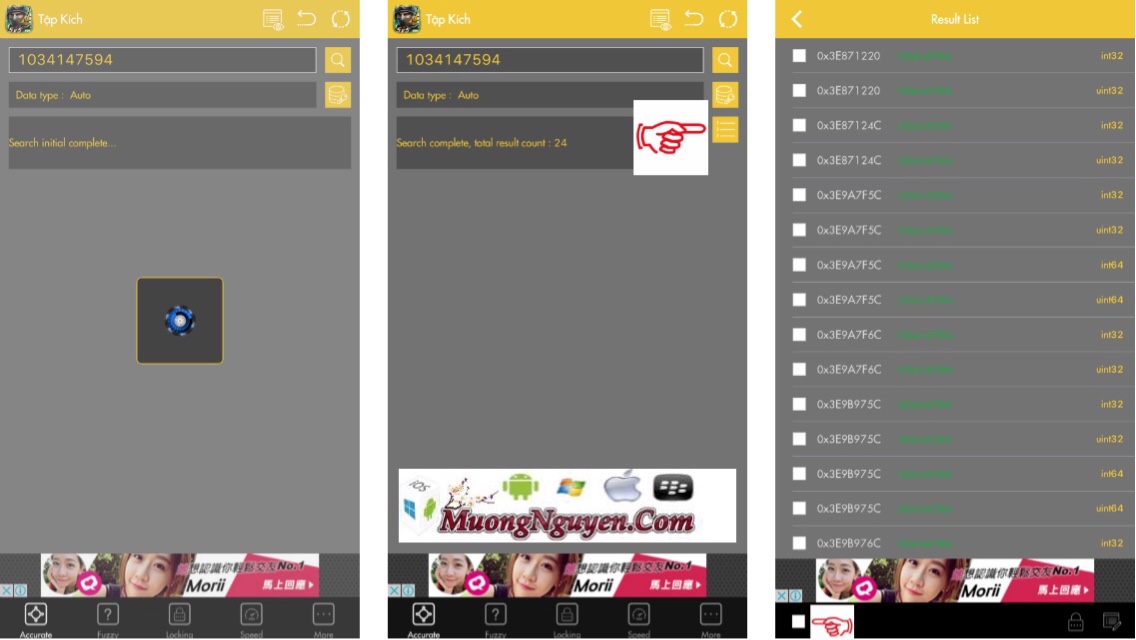
Cảnh Báo: Không nên sử dụng hack nhiều quá sẽ khiến xạ thủ xuống tay :) Chức Năng: - Không bị khoá Nick. - Hack tất cả các map và tất cả các chế độ chơi như đi rank, đấu đơn, đại sảnh. Yêu cầu: - máy bắt buộc phải jailbreak. - lên cydia tìm kiếm và download " GameGem " Mã Hack xuyên tường game tập kích: Code 1: 1034147594 Code 2: 1062836634 Giá trị thay đổi: 1111111 Hướng Dẫn Chi Tiết: - Khi vào trận chiến và có map rồi bạn hãy ra mở phần mềm hack nhé. Bước 1: Sau khi cài đặt GameGem thành công bạn tiến hành mở phần mềm hack và game tập kích lên và chọn theo mũi tên như hình bên dưới mình hướng dẫn nhé, rồi chọn game tập kích và điền code 1 hoặc 2 đều được, sau đó bấm tìm kiếm.
Mở GameGem và chọn Game Tập kích
Bước 2: Đợi phần mềm tìm mã và cho ra kết quả tương ứng> sau đó bạn click vào 3 dấu gạch > rồi tích chọn tất cả ( theo mũi tên )...
Hình Ảnh Phần Mềm Tìm Kiếm Code Hack
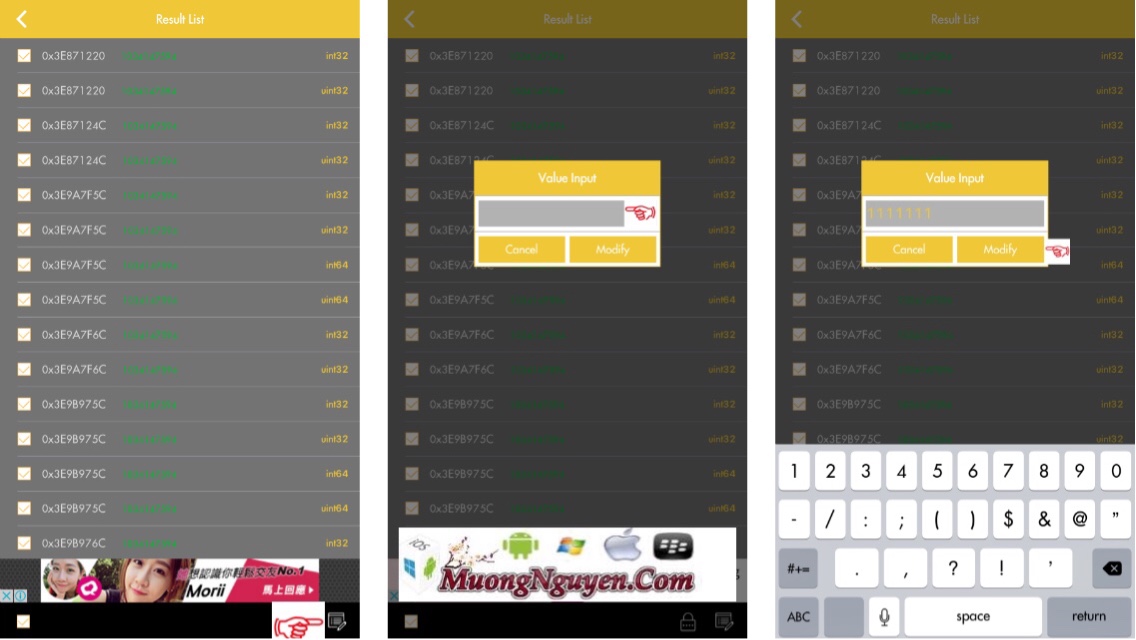
Bước 3: Sau khi đã tích chọn bạn bấm sang bên phải chọn sửa code > và hiển thị hộp thông báo điền code > bạn điền 1111111 (7 số 1) > và ấn Modify để thay đổi tất cả các giá trị đó.
Thay đổi giá trị của game tập kích
Bước 4: Quay trở lại game và hưởng thụ thành quả nào ^•^. Lưu ý: đối với các map khác nhau bạn phải quay lại và mở gamegem lên để tìm giá trị và làm lại như bước 1, nhưng để nhanh hơn bạn chỉ cần tích vào dấu " xoay tròn " trên cùng bên tay phải hàng ngang nhé. và ấn tiếp vào tìm kiếm sẽ nhanh hơn.... Như vậy mình đã hướng dẫn các bạn Hack xuyên tường game tập kích, CrisisAction cho ios Iphone, Ipad các code mã hack và các phiên bản hack game tập kích mình sẽ cập nhật liên tục và chia sẻ cho mọi người, hãy like fanpage để cập nhật những phiên bản hack mod mới nhất nhé [sc name="m" ]...!
Có 2 dạng quảng cáo: 1. Quảng cáo thường thấy trên các website, diễn đàn hoặc blog. 2. Quảng cáo dạng banner trong các game, phần mềm, ứng dụng do nhà phát triển tạo ra. Tất cả các dạng quảng cáo đó nhằm mục đích thu lợi nhuận nhỏ giúp cho việc duy trì và phát triển các website, ứng dụng vv... Tuy nhiên người dùng không mấy hài lòng với những quảng cáo đó, sau đây www.muongnguyen.com sẽ hướng dẫn cho các bạn cách đơn giản nhất chặn quảng cáo trong các phần mềm cho iphone, ipad Ví dụ về 1 phần mềm chắc chắn ai cũng đều biết đến vài không ít người cài trên máy, ứng dụng nghe nhạc miễn phí " NHẠC CỦA TUI ". Sự khác biệt giữa trước và sau khi chặn quảng cáo, sẽ không còn bannernhỏ trên cùng nữa.
Ảnh minh hoạ chặn quảng cáo trong ứng dụng Nhac cua tui
Áp dụng cho tất cả các Game, Phần mềm hoặc ứng dụng miễn phí có quảng cáo dạng Banner. Hướng dẫn chặn quảng cáo cho Iphone, Ipad: - Bước 1: các bạn copy đường dẫn sau: https://adblockios.com/3B1F288B-6DBB-47AC-A4E9-1339561CD923/install Sao chép và dán vào trình duyệt Safari ( có thể mở trực tiếp nếu đang bạn đang dùng safari truy cập vào www.muongnguyen.com) - Bước 2: Đợi 1 lát sẽ hiển thị thông báo cài đặt cấu hình, chọn cài đặt, mục cảnh báo vẫn chọn cài đặt, sau đó bấm xong.
hướng dẫn cài đặt cấu hình
- Bước 3: Sau khi chọn xong máy sẽ đưa về trình duyệt safari và thông báo " Không thể mở trang ". Như vậy bạn đã thành công. * Để kiểm tra cấu hình các bạn truy cập: Cài đặt > Cài đặt chung > quản lý cấu hình và thiết bị.
Vkey là một phần mềm gõ tiếng việt cho Iphone, Ipad cũng tương tự như Go KeyBoard nhưng đặc điểm nổi trội hơn với bộ gõ tiếng việt Telex+VNI, cùng với đó Vkey cho ra mắt với rất nhiều giao diện đẹp mắt và hỗ trợ các Emoji mới nhất ngoài ra còn rất nhiều các tính năng nữa mọi người có thể tham khảo bên dưới. Các tính năng nổi bật Vkey:
Đoán từ theo ngữ cảnh / Đây là tính năng ưu việt nhất của VKey , với khả năng đoán từ thông minh với thuật toán gợi ý & đoán từ kế tiếp dựa trên thói quen của người dùng
Học & tự động xây dựng bộ từ Bộ từ của VKey được xây dựng nhờ thuật toán liên tục học và xây dựng bộ từ dựa trên thói quen & tần suất gõ của người dùng. Tương tự như Swiftkey và nhiều bộ gõ tân tiến khác. Bộ từ của VKey được xây dựng theo thời gian và thích ứng với mỗi người dùng khác nhau.
Hỗ trợ Emoji đầy đủ cho iOS 9 VKey tích hợp sẵn bộ Emoji của riêng nó với layout và thiết kế thuận tiện hơn, hỗ trợ đầy đủ 1700 Emoji icons trong iOS 9
Telex+VNI tuỳ biến theo Tiếng Việt để tránh gõ sai VKey cung cấp khả năng tùy biến layout phím, tự động thích nghi (adapt) với các từ tiếng Việt để tránh gõ sai, gõ nhầm. Các bạn có thể sử dụng để thấy sự khác biệt.
Gõ tắt với tùy chỉnh người dùng Cung cấp tùy chỉnh cho phép người dùng thiết lập thư viện gõ tắt cá nhân, bao gồm gõ tắt Emoji như Yahoo!, Facebook và các forum. Gõ tắt các cụm từ dài, làm đầy các form ...
Thay đổi giao diện / âm thanh với VKey Store Hỗ trợ khả năng thay đổi giao diện được thiết kế bắt mắt và đầu tư kỹ lưỡng và cả âm gõ phím mang tính thẩm mỹ cao. Các hạng mục này sẽ được bổ sung liên tục trong tương lai.
Cung cấp nhiều tùy chỉnh để tối ưu hóa bộ gõ VKey cung cấp nhiều tùy chọn như : Tắt mở âm gõ phím, tự động viết hoa đầu câu, đoán từ, kiểu gõ ... Đáp ứng nhu cầu cá nhân hóa từ người dùng.
Hiệu năng và chất lượng gõ VKey tập trung cung cấp trải nghiệm người dùng tốt nhất khi gõ với thao tác nhanh, chính xác & tối ưu hóa kỹ lưỡng để đem lại hiệu năng tốt nhất có thể.
Hình ảnh Vkey:
Update 23-4 bản 1.2 - Fix lỗi iPad pro auto layout. - Âm gõ phím - Popup key cho 1 vài phím - Căn chỉnh phím ký tự - Tăng delay khi nhấn nút xoá
Go KeyBoard là một ứng dụng giúp người dùng tuỳ biết giao diện bàn phím cho dế yêu của bạn. Go KeyBoard đã có mặt trên nền tảng Android từ rất lâu và đang phát triển, hiện nay Go KeyBoard đã cho ra mắt sử dụng được cả trên nền tảng IOS và đặc biệt hơn với Go KeyBoard cho iphone không cần jailbreack bạn có thể tuỳ chỉnh giao diện bàn phím của mình mà không cần Jailbreack máy hỗ trợ IOS 8,9.
Go KeyBoard cho IOS nổi trội hơn hẳn so với phiên bản Android, nhưng Go KeyBoard hiện chỉ đang có mặt tại cửa hàng Appstore của mỹ vậy nên bạn phải mượn hoặc tự tạo cho mình một tài khoản với ID Apple của Mỹ ( ở bài viết sau mình sẽ hướng dẫn các bạn tạo ID Apple 3 quốc gia chính Việt Nam, Mỹ và Trung Quốc). 1. Các tính năng chính của Go KeyBoard cho ios: * Hỗ trợ nhập văn bản tốc độ cao với khả năng hỗ trợ giọng nói vui nhộn. * Công cụ hỗ trợ bộ gõ thông minh: tự động sửa lỗi và dự đoán từ tiếp theo một cách chính xác. * Hỗ trợ bộ biểu tượng cảm xúc với rất nhiều các biểu tượng khác nhau * Cung cấp hàng trăm giao diện cho người dùng và đặc biệt hơn người dùng có thể tự tuỳ biến. * Hỗ trợ 26 ngôn ngữ với bộ mã ký tự khác nhau. * Chuyển đổi nhanh chóng từ cách nhập bàn phím thông thường sang cách nhập khi quét ngón tay nhanh từ ký tự này sang ký tự khác. * hỗ trợ các màn hình có độ phân giải khác nhau, phù hợp với các dòng máy bạn đang sử dụng. * Cho phép nhập nhiều loại ký hiệu và biểu tượng cảm xúc khác nhau. * Chia sẻ các biểu tượng emoji trong văn bản với bạn bè. * Sử dụng các ký hiệu mặt cười, mắt mếu... khi đăng bài/bình luận/chat trên các trang mạng xã hội, giúp người dùng thể hiện cảm xúc một cách phong phú và trực quan hơn. * Hỗ trợ các ngôn ngữ sau đây: tiếng Anh, Trung Quốc, Ả Rập, Bulgary, Croatia, Séc, Đan Mạch, Hà Lan, Phần Lan, Pháp, Đức, Hy Lạp, Do Thái, Hungary, Indonesia, Italia, Nhật Bản, Hàn Quốc, Litvia, Malaysia, Na Uy, Philippine, Ba Lan, Bồ Đào Nha, Rumani, Nga, Slovakia, Slovenia, Tây Ban Nha, Thụy Điển, Thái Lan, Thổ Nhĩ Kỳ, Ukraina và nhiều ngôn ngữ khác. * Ngoài ra còn rất nhiều tính năng mà Go Keyboard cho ios mang lại cho người dùng, ngay bây bạn hãy tải và cảm nhận sự khác biệt với Go Keyboard cho ios. 2. Hướng Dẫn Download Go Keyboard cho ios: - Đầu tiên các bạn phải có một ID Apple của mỹ bạn có thể tự tạo hoặc mượn của một ai đó, m xin chia sẻ 1 số ID để mọi người dùng hoặc inbox trực tiếp cho mình qua Facebook mình bình luận phía dưới. - Sau khi đã có ID Apple bạn tiến hành mở Appstore> Seach và tìm từ khoá Go Keyboard, tiến hành download.
- Sau khi download xong bạn mở lên Go Keyboard thông báo cho bạn thêm bàn phím để sử dụng Go Keyboard, bạn làm như sau ( Cài đặt> Cài đặt chung> Bàn phím> Thêm bàn phím mới và chọn Go Keyboard), như vậy bạn đã có thể sử dụng bàn phím Go Keyboard cách dùng bàn phím từ quả địa cầu bên tay trái bạn giữ liệt 2s và vuốt lên chọn Go Keyboard. Nếu muốn trở về bàn phím mặc định bạn cũng làm tương tự như cách trên để trở về.
Một vài hình ảnh về Go Keyboard cho ios by MuongNguyen.Com.
Video hướng dẫn download và sử dụng Go Keyboard:
Vậy là mình đã hướng dẫn các bạn download cũng như sử dụng Go Keyboard cho ios mà không cần jailbreack, mình sẽ cập nhật ảnh nền đẹp cho Go Keyboard tại bài viết này bạn cũng có thể sử dụng ảnh nền sau mình đã Resize phù hợp với kích thước bàn phím của Go Keyboard.
Chúc các bạn thành công và thường xuyên truy cập Blog để cập nhật các bài viết hữu ích khác nhé....! Tác giả: Mương Nguyễn.
xin chào các bạn.! Ngày nay không đơn giản là việc chia sẻ hình ảnh,nhiều người mong muốn chia sẻ cũng như hỏi đáp các vấn đề mà hình ảnh không hiển thị được hết lời nói vậy nên.... Hôm nay mình sẽ hướng dẫn các bạn download và sử dụng phần mềm quay video màn hình cho iphone chưa jailbreack ( phần mềm quay video màn hình cho iphone chưa hack ) Trên các thiết bị Pc hay laptop có rất nhiều phần mềm hỗ trợ quay video màn hình khác nhau và các thiể bị Android cũng có rất nhiều phần mềm quay video màn hình miễn phí cho Android,hiện nay trên iphone có 2 phần mềm quay video màn hình: 1:Display Recorder: dành cho iphone đã hack và download trên Cydia 2: AirShou: dành cho iphone chưa hack mà mình đang nói đến
B6: Đợi 1 lát máy sẽ hỏi cài đặt và bấm chọn cài đặt
B7: mở phần mềm máy sẽ báo lỗi nhà phát triển doanh nghiệp không đáng tin cậy
có rất nhiều người làm đến đây nhưng không biết cách khắc phục và sửa lỗi đành xoá phần mềm,nhưng m sẽ hướng dẫn các bạn.
truy cập cài đặt > cài đặt chung > quản lý cấu hình & thiết bị ở đây sẽ hiện ra 1 cấu hình của AirShou bạn phải kick hoạt lên mới có thể dùng tiếp được ứng dụng cũng như cấp quyền đáng tin cậy cho ứng dụng
B8: sau khi được cấp quyền nó sẽ báo như sau và có hiển thị chữ xoá ứng dụng vậy là bạn đã cấp quyền cho nó xong.
B9: quay về màn hình chính và mở AirShou lên máy có 1 thông báo đẩy bạn bấm chọn OK vậy là b đã có thể sử dụng phần mềm quay video màn hình cho ios chưa jailbreack
Chúc các bạn thành công nếu có thắc mắc vui lòng comment bên dưới nhé.! Nguồn:Muongnguyen